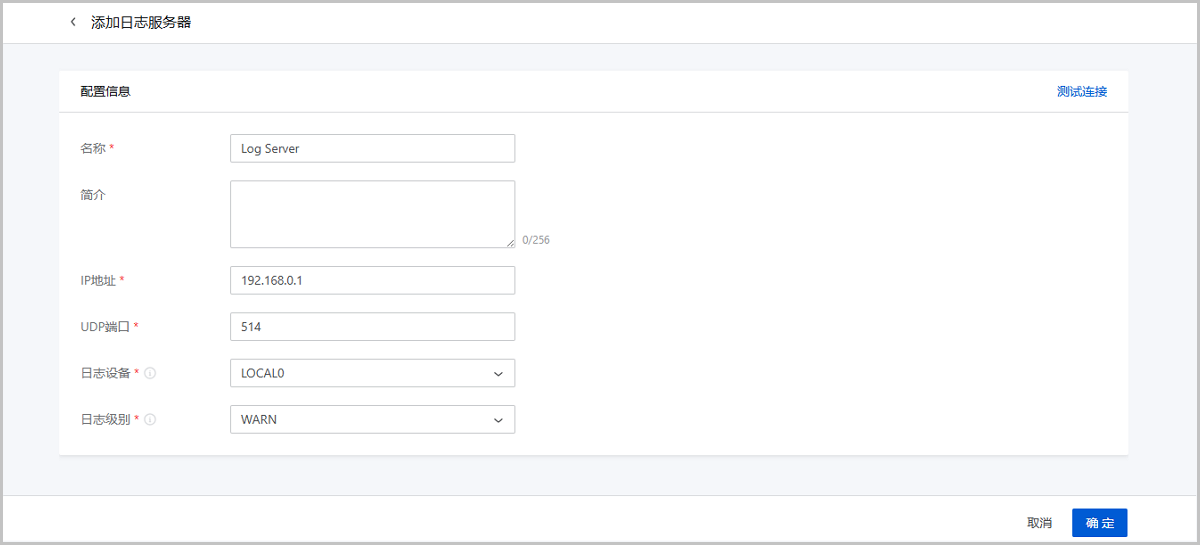
在ZStack Cloud主菜单,点击,进入日志服务器界面,点击添加日志服务器,弹出添加日志服务器界面。
可参考以下示例输入相应内容:
- 名称:设置日志服务器名称。命名规则:长度限制1~128字符,输入内容只能包含中文汉字、英文字母、数字、空格和以下7种英文字符
- _ . ( ) : +且不支持以空格开头或结尾 - 简介:可选项,可留空不填
- IP地址:输入日志服务器的IP地址
- UDP端口:输入为UDP协议提供服务的端口
- 日志设备:选择日志设备类别,支持 LOCAL0~LOCAL7。该设置需和日志服务器rsyslog.conf文件中设置的类别一致,以便平台可以匹配该日志服务器,并向其正常发送日志信息
- 日志级别:选择发送到日志服务器的日志级别标准,支持以下7个级别 (由低到高):ALL、TRACE、DEBUG、INFO、WARN、ERROR、FATAL。只有达到或高于所选级别的日志才会被发送到日志服务器,例如:选择WARN,则日志服务器将接收WARN、ERROR、FATAL级别的日志;选择ALL,则日志服务器将接收所有级别的日志
- 测试连接:检测IP地址的连通性说明:
- 若无法连通,请检查IP地址是否输入正确、网络是否正常、以及设置的日志设备类别是否与日志服务器的配置完全一致。
- 请按实际情况填写相关信息,如有疑问请联系相关日志服务器提供商。
如图1所示: