
进入快速使用向导页面,在创建ECS云主机卡片点击开始创建,进入创建ECS云主机页面。
创建ECS云主机分为以下四步:
- 选择地域可参考以下示例输入相应内容:
- 地域:选择阿里云AccessKey中的地域
- 可用区:下拉菜单将展示所选地域下全部可用区列表,可从中选择一个
说明:- 如果当前AccessKey没有添加地域或可用区,操作助手会提示添加链接
- 添加完毕后,ZStack Cloud会同步该地域和可用区下的各种资源
如图1所示: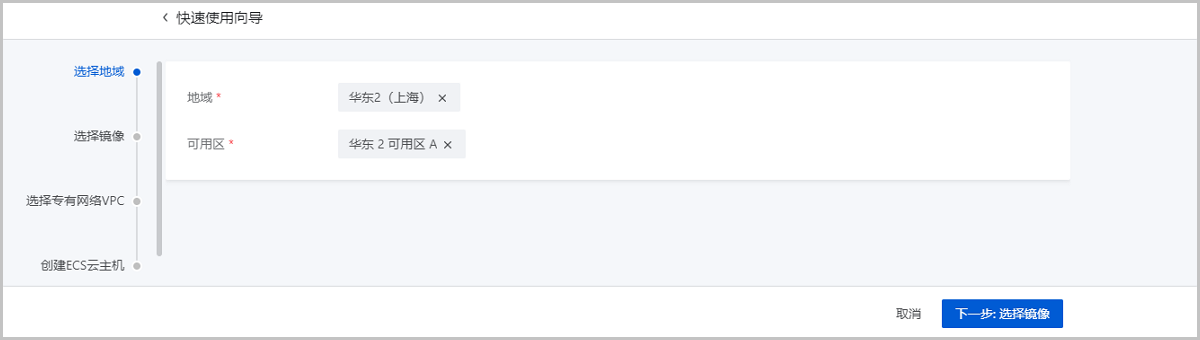
图1 选择地域 - 选择镜像可参考以下示例输入相应内容:
- 添加方式:支持上传阿里云系统镜像和自定义镜像
- 如果首次打算快速体验ECS云主机的创建,建议选择阿里云系统镜像。
- 自定义镜像,需要使用OSS对象存储,将本地镜像上传到阿里云,需等待较长时间。
- 镜像:选择阿里云公有云服务器中的镜像
如图2所示: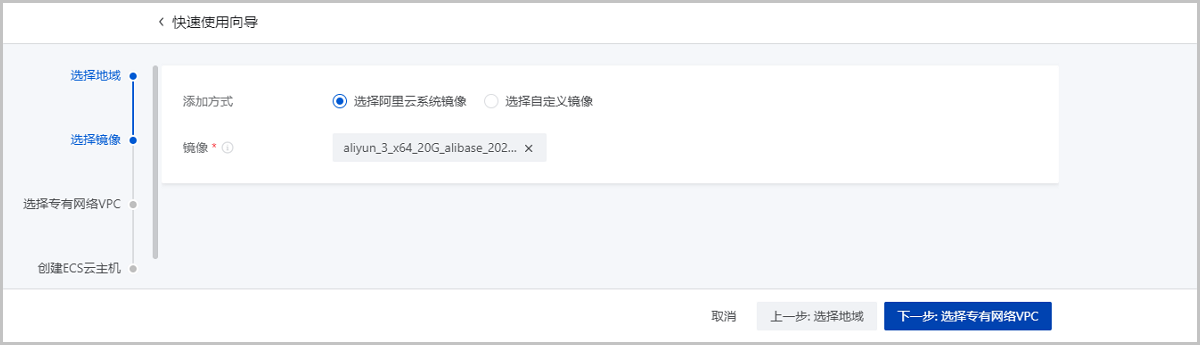
图2 选择镜像 - 添加方式:支持上传阿里云系统镜像和自定义镜像
- 选择专有网络VPC可参考以下示例输入相应内容:
- 专有网络VPC:选择ECS云主机使用的专有网络VPC
- 虚拟交换机:选择VPC下可用的虚拟交换机说明: 只能选择第一步中设置的可用区内的虚拟交换机。
- 安全组:根据情况选择安全组,创建ECS时选择的安全组需保证相应的协议或端口允许ZStack Cloud私有云端内网通过
如图3所示: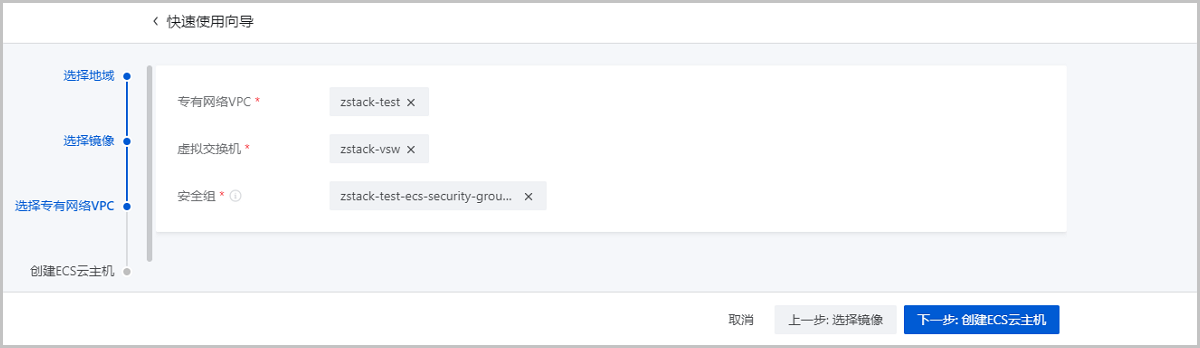
图3 选择专有网络VPC - 创建ECS云主机可参考以下示例输入相应内容:
- 名称:设置ECS云主机名称
- 简介:可选项,可留空不填
- 镜像:此镜像已选择
- 安全组:此安全组已选择
- 虚拟交换机:此虚拟交换机已选择
- 计算规格:选择计算规格,计算规格为从阿里云同步的关于ECS云主机的CPU、内存等规格定义
- 私网IP:可选项,代表指定静态的私网IP地址
- 如果指定,则需要确定不会与其他ECS IP冲突。
- 在选择虚拟交换机后,ZStack Cloud列出了当前交换机的CIDR和可用的IP数量,用于提示。
- 公网IP:可选项,可选择是否给此ECS云主机分配一个公网IP,默认不分配,若选择分配,则需设置ECS云主机的网络带宽
- 控制台密码:请输入6个字符,包含数字和大小写字母
- Root密码:请输入8到30位字符,且同时三种以上的大写、小写字母、数字和特殊字符说明:
Linux云主机的默认指定用户名为root,Windows默认指定的用户名是administrator,在打开控制台后,需输入正确的用户名和此处指定的密码登录ECS云主机。
如图4所示: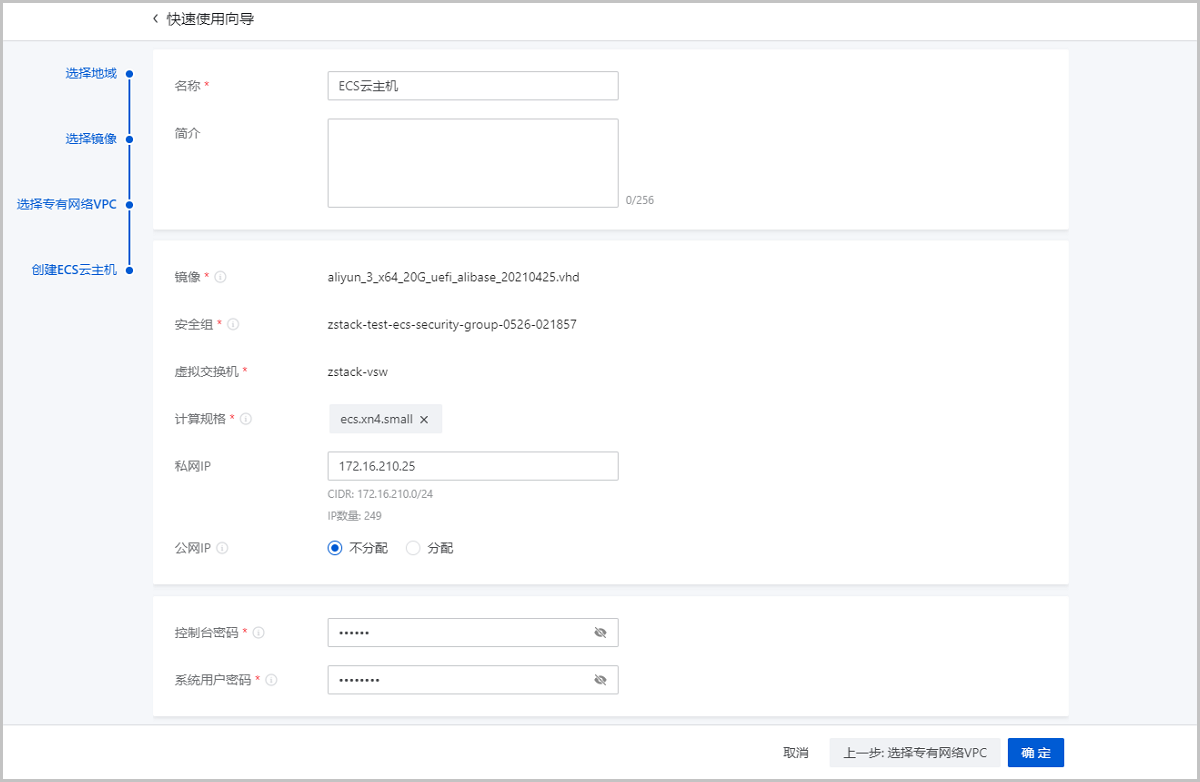
图4 创建ECS云主机