
在ZStack Cloud主菜单,点击,进入V2V迁移界面。点击创建迁移任务,弹出创建迁移任务界面。
创建迁移任务分为以下两种场景:
基于VMware源平台类型创建迁移任务
基于VMware源平台类型创建迁移任务分为以下五步:
- 源平台资源配置。可参考以下示例输入相应内容:
- 名称:设置迁移任务名称。命名规则:长度限制1~128字符,输入内容只能包含中文汉字、英文字母、数字、空格和以下7种英文字符
- _ . ( ) : +且不支持以空格开头或结尾 - 简介:可选项,可留空不填
- 源平台类型:选择源平台的类型,此场景选择VMware作为源平台类型
- 迁移服务器:指定一个迁移服务器说明:
- 需提前添加迁移服务器到平台。
- 迁移服务器类型需与所选源平台类型保持一致。
- 迁移服务器为指定目标集群内的一个物理机,且需有足够的硬件资源用于V2V迁移。
- 若选择多台源云主机,则相应创建的多个迁移任务均使用这台迁移服务器。
- 源集群:选择一个已接管的vCenter集群作为源集群
- 源云主机:选择源集群下的一台或多台vCenter云主机作为源云主机,最多可选择50台说明:
- 若选择多台源云主机,将批量创建相应的迁移任务,一个迁移任务对应一台源云主机迁移。
- 对于Windows Server 2012 R2/Server
2016的云主机,需提前手动关闭休眠功能并关机再创建迁移任务。在Windows里执行以下命令可关闭/开启系统休眠:
- 关闭系统休眠:
cmd-->“powercfg -h off” - 开启系统休眠:
cmd-->“powercfg -h
                                                  on”
- 关闭系统休眠:
- 若源云主机带有数据云盘,需提前确保该云盘的磁盘模式为从属模式,否则会导致迁移任务失败。
如图1所示: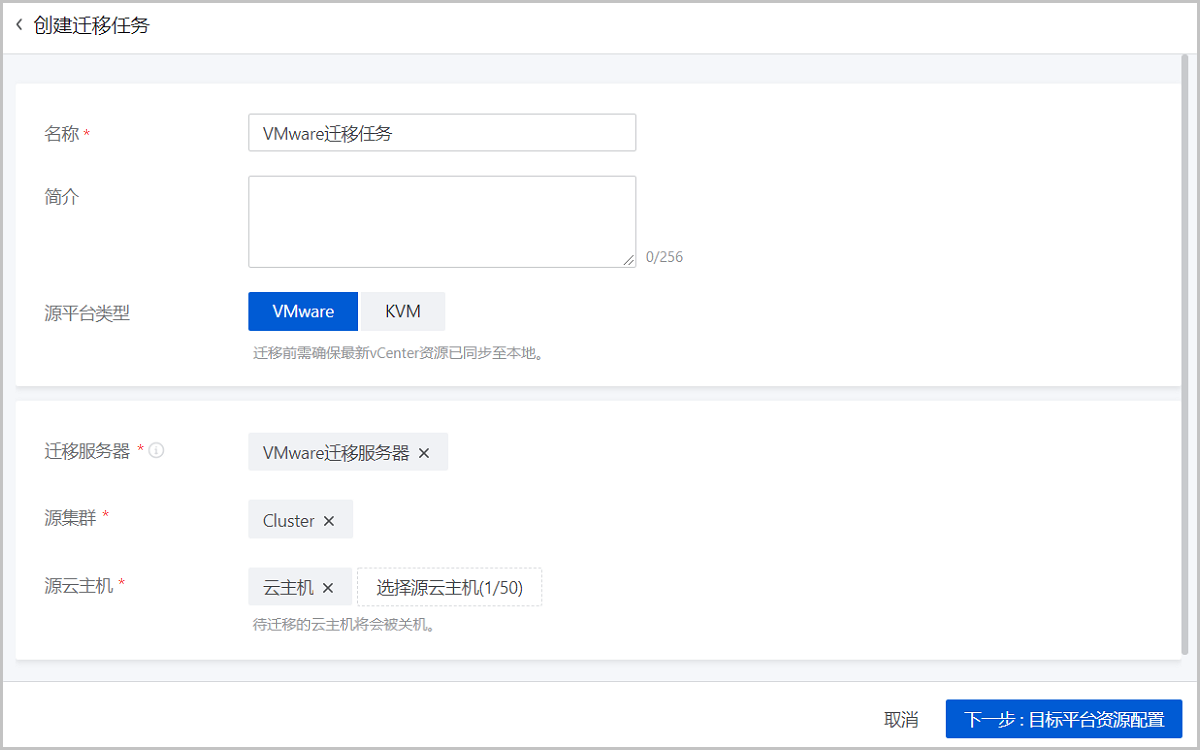
图1 源平台资源配置 - 名称:设置迁移任务名称。命名规则:长度限制1~128字符,输入内容只能包含中文汉字、英文字母、数字、空格和以下7种英文字符
- 目标平台资源配置。可参考以下示例输入相应内容:
- 目标区域:显示当前区域
- 目标集群:选择目标集群,显示预计CPU、内存使用情况
- 预计CPU使用情况:源云主机的CPU占用数量/目标集群的可用CPU总数量。
- 预计内存使用情况:源云主机的内存占用容量/目标集群的可用内存总容量。
- 目标主存储:选择目标主存储,将显示预计存储容量使用情况
- 预计存储容量使用情况:源云主机的存储占用容量/目标主存储的可用存储总容量。
- 压缩模式:设置是否开启压缩模式,默认开启说明:
- 使用压缩模式,可有效压缩迁移数据缓存,提高迁移服务器的缓存空间利用率。
- 若不开启,表示使用非压缩模式,若目标主存储为Ceph类型,建议使用非压缩模式。
如图2所示: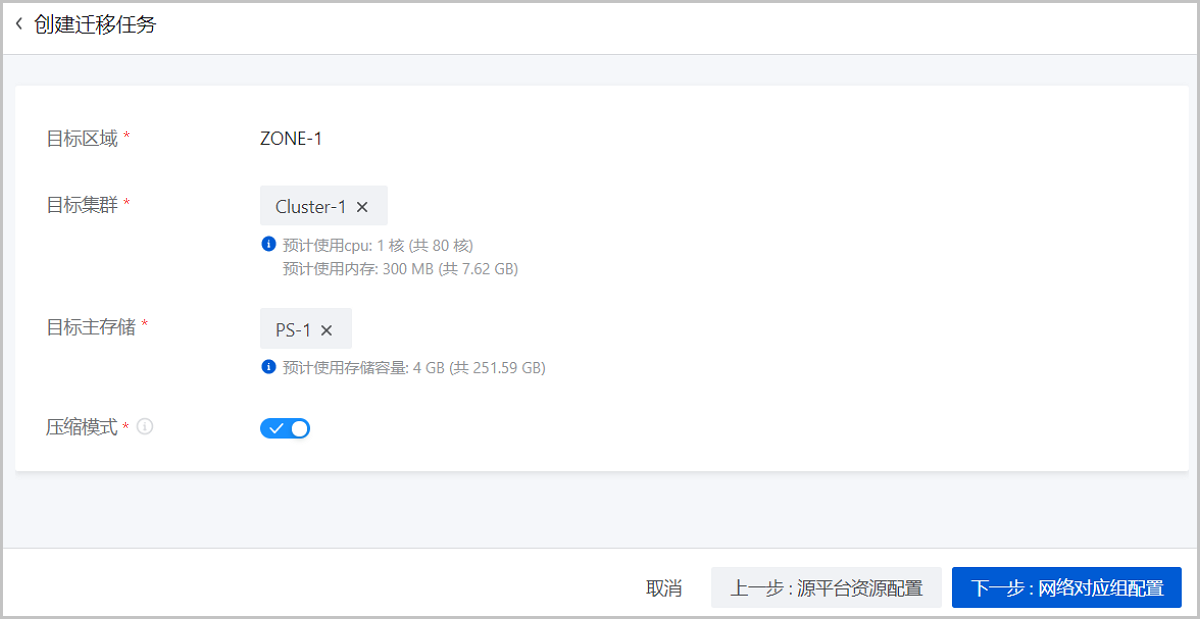
图2 目标平台资源配置 - 网络对应组配置。网络对应组配置分为以下两种场景:
- 所选源云主机均已配置网卡。
- 所选源云主机中存在未配置网卡的云主机。
- 若所选源云主机均已配置网卡:可参考以下示例输入相应内容:
- 目标网络:按实际情况选择对应的目标网络,目标网络为已挂载到指定目标集群的网络
- 若所选源云主机中存在未配置网卡的云主机:需进入下一步手动配置目标网卡。
如图3所示: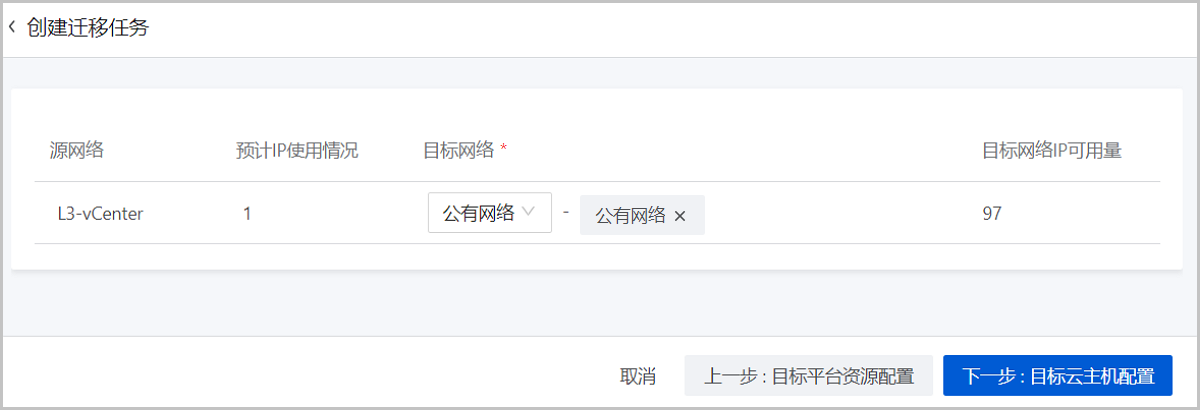
图3 网络对应组配置 - 目标云主机配置。目标云主机配置分为以下两种场景:
- 所选源云主机均已配置网卡。
- 所选源云主机中存在未配置网卡的云主机。
- 若所选源云主机均已配置网卡:可参考以下示例自定义配置目标云主机:
- 迁移完成后自动开启云主机:设置迁移任务完成后目标云主机是否自动启动
- 使用源网卡MAC地址和IP地址:设置是否使用源网卡MAC地址和IP地址,默认不使用说明:
- 不使用:用户可对目标网卡自定义配置MAC地址和IP地址。若用户未配置,迁移后目标网卡MAC地址与源网卡MAC地址保持一致,目标网卡IP地址由系统动态分配。
- 使用:目标网卡将直接使用源网卡MAC地址和IP地址。若源网卡无IP地址,目标网卡IP地址由系统动态分配。
- 云主机配置:选择需配置的云主机,可参考以下示例自定义配置目标云主机:
- 名称:自定义设置目标云主机名称
- 目标网卡信息:可参考以下示例自定义设置目标云主机网卡信息:
- 网络:选择目标云主机使用的网络
- IP地址:可选项,配置目标网卡IP地址说明: 若用户未配置,目标网卡IP地址由系统动态分配。
- MAC地址:可选项,配置目标网卡MAC地址说明: 若用户未配置,迁移后目标网卡MAC地址与源网卡MAC地址保持一致。
- 启动分区:若待迁移的云主机存在多个启动分区,需指定一个启动分区,作为云主机的系统盘。
说明:- 用户若无其他信息修改,可直接进入下一步。
- 云主机迁移至当前平台,要求至少配置一张网卡。
- 若所选源云主机中存在未配置网卡的云主机:可参考以下示例自定义配置目标云主机:
- 迁移完成后自动开启云主机:设置迁移任务完成后目标云主机是否自动启动
- 云主机配置:选择需配置的云主机,可参考以下示例自定义配置目标云主机:
- 名称:自定义设置目标云主机名称
- 目标网卡信息:可参考以下示例自定义设置目标云主机网卡信息:
- 网络:选择目标云主机使用的网络
- IP地址:可选项,配置目标网卡IP地址说明: 若用户未配置,目标网卡IP地址由系统动态分配。
- MAC地址:可选项,配置目标网卡MAC地址说明: 若用户未配置,迁移后目标网卡MAC地址与源网卡MAC地址保持一致。
- 启动分区:若待迁移的云主机存在多个启动分区,需指定一个启动分区,作为云主机的系统盘。
说明: 云主机迁移至当前平台,要求至少配置一张网卡。
如图4所示: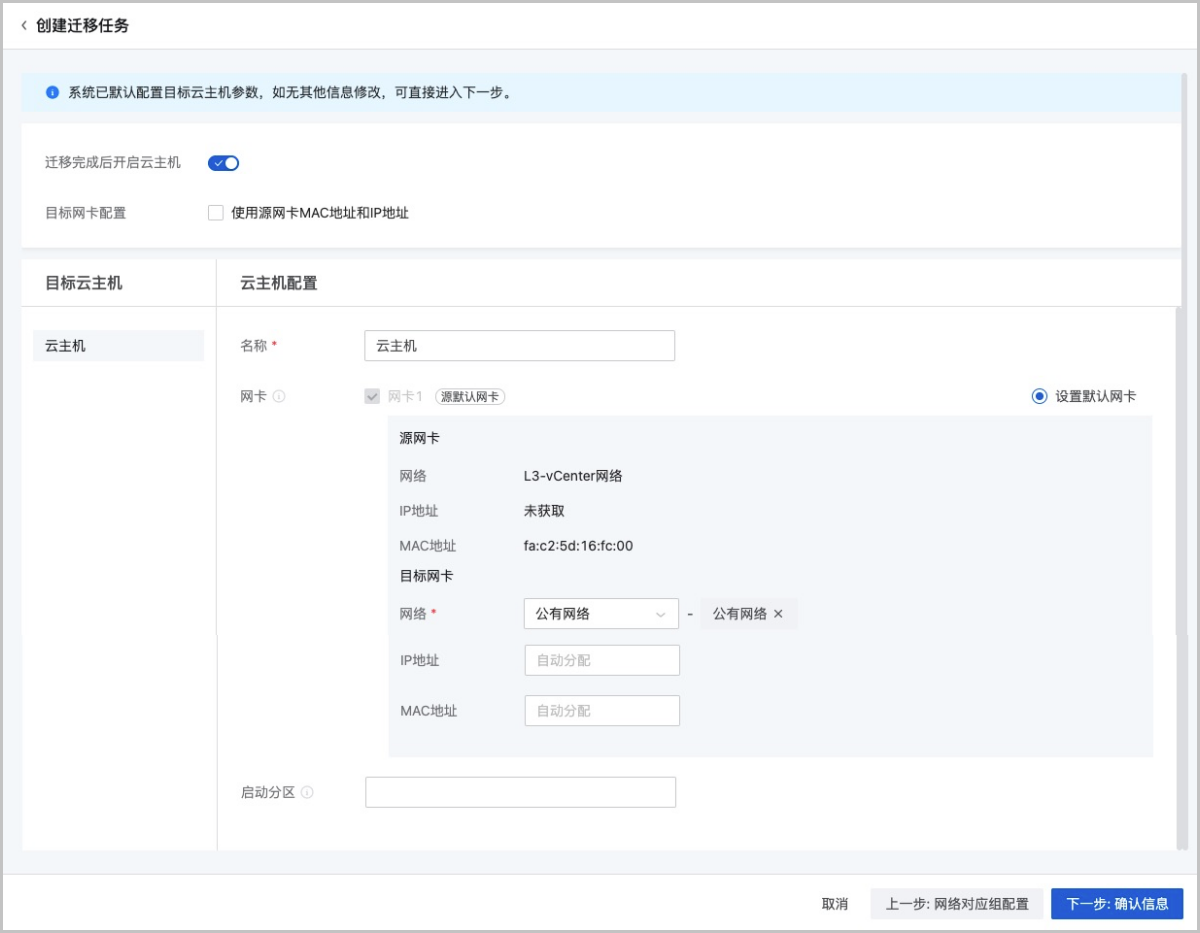
图4 目标云主机配置 - 确认信息。如图5所示:
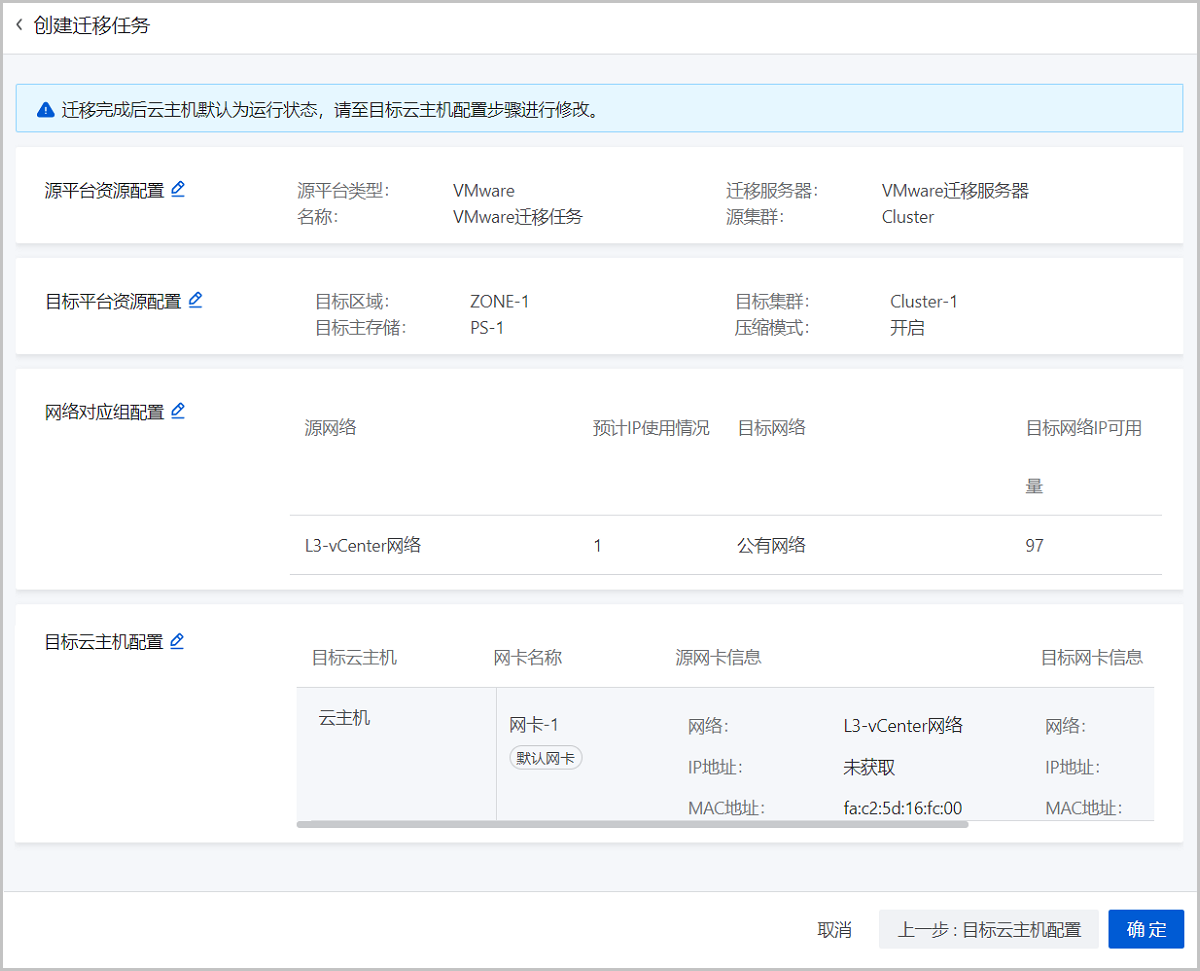
图5 确认信息
基于KVM源平台类型创建迁移任务
基于KVM源平台类型创建迁移任务分为以下五步:
- 配置源平台资源。可参考以下示例输入相应内容:
- 名称:设置迁移任务名称。命名规则:长度限制1~128字符,输入内容只能包含中文汉字、英文字母、数字、空格和以下7种英文字符
- _ . ( ) : +且不支持以空格开头或结尾 - 简介:可选项,可留空不填
- 源平台类型:选择KVM平台
- 迁移服务器:指定一个迁移服务器说明:
- 需提前添加迁移服务器到平台。
- 迁移服务器类型需与所选源平台类型保持一致。
- 迁移服务器为指定目标集群内的一个物理机,且需有足够的硬件资源用于V2V迁移。
- 若选择多台源云主机,则相应创建的多个迁移任务均使用这台迁移服务器。
- 源物理机IP:输入源物理机IP
- 源物理机SSH端口:设置源物理机SSH端口,默认为22
- SSH用户名:默认为root用户,也可输入普通用户
- SSH密码:
- 若选择密码:需输入相应的SSH密码,通过SSH密码认证登录源物理机
- 若选择PrivKey:需输入相应的SSH私钥,通过SSH私钥认证登录源物理机说明: 需提前创建源物理机的SSH私钥。
- virsh信息:
- 默认不配置,表示不通过virsh远程访问源物理机上的虚拟资源。
- 若配置,当远端libvirtd要求进行SASL(Simple Authentication and
Security
Layer,简单验证和安全层)身份验证,需输入SASL用户名和SASL密码,验证通过后才能安全连接到远端libvirtd。
- SASL用户名:输入相应的SASL用户名
- SASL密码:输入相应的SASL密码
- 获取云主机信息:获取源物理机上可供迁移的源云主机(正在运行或已暂停)信息
- 源云主机:选择源物理机上的一台或多台KVM云主机作为源云主机说明:
- 最多可选择50台。
- 待迁移的云主机请不要关机。
- 若选择多台源云主机,将批量创建相应的迁移任务,一个迁移任务对应一台源云主机迁移。
- 暂停正在运行的云主机:
- 默认不暂停,表示云主机在迁移过程中持续运行,确保源云主机业务连续性。
- 若暂停,将在迁移任务开始时暂停源云主机,并对当时已写入磁盘的数据进行迁移,迁移完成后,已暂停的源云主机需手动开启。
说明: 对于高IO的云主机,为确保数据完整性,建议将其暂停后再迁移。
如图6所示: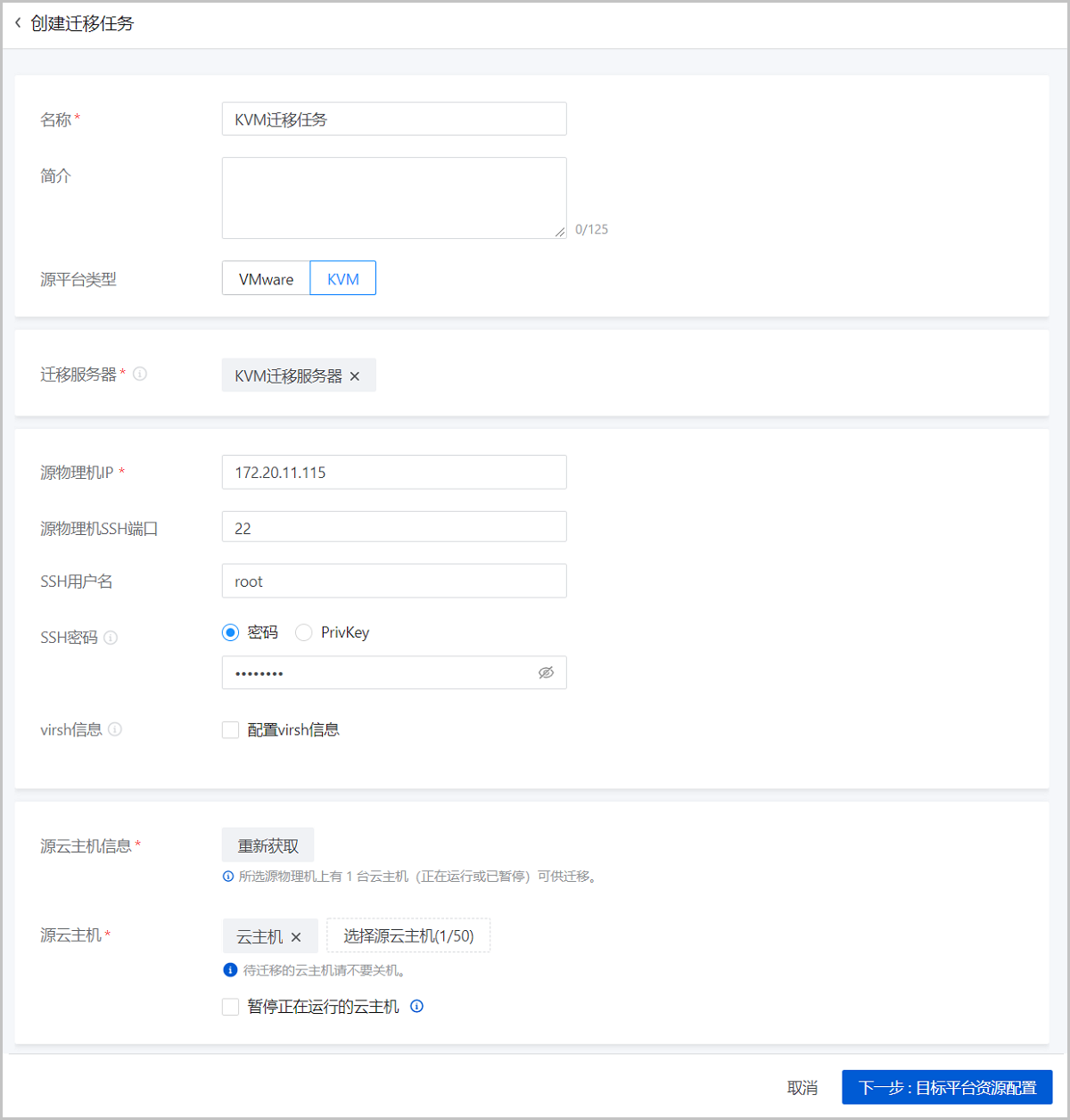
图6 配置源平台资源 - 名称:设置迁移任务名称。命名规则:长度限制1~128字符,输入内容只能包含中文汉字、英文字母、数字、空格和以下7种英文字符
- 目标平台资源配置。可参考以下示例输入相应内容:
- 目标区域:显示当前区域
- 目标集群:选择目标集群,显示预计CPU、内存使用情况
- 预计CPU使用情况:源云主机的CPU占用数量/目标集群的可用CPU总数量。
- 预计内存使用情况:源云主机的内存占用容量/目标集群的可用内存总容量。
- 目标主存储:选择目标主存储,将显示预计存储容量使用情况
- 预计存储容量使用情况:源云主机的存储占用容量/目标主存储的可用存储总容量。
- 压缩模式:设置是否开启压缩模式,默认开启说明:
- 使用压缩模式,可有效压缩迁移数据缓存,提高迁移服务器的缓存空间利用率。
- 若不开启,表示使用非压缩模式,若目标主存储为Ceph类型,建议使用非压缩模式。
如图7所示: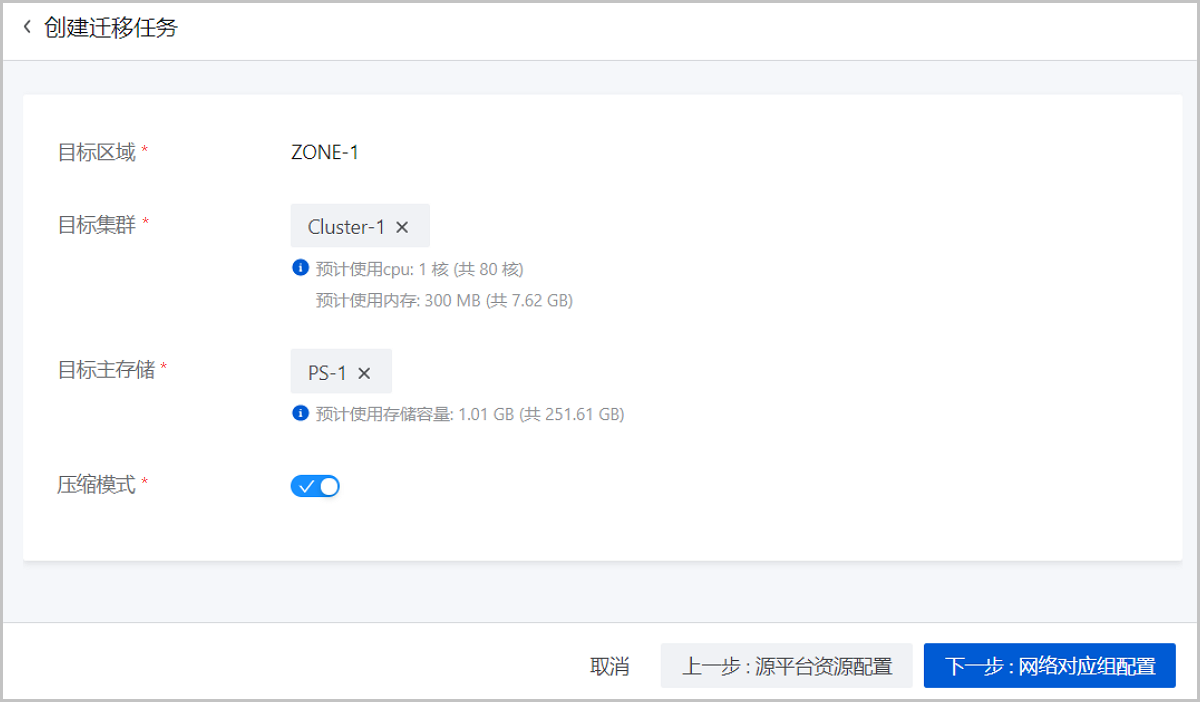
图7 目标平台资源配置 - 网络对应组配置。网络对应组配置分为以下两种场景:
- 所选源云主机均已配置网卡。
- 所选源云主机中存在未配置网卡的云主机。
- 若所选源云主机均已配置网卡:可参考以下示例输入相应内容:
- 目标网络:按实际情况选择对应的目标网络,目标网络为已挂载到指定目标集群的网络
- 若所选源云主机中存在未配置网卡的云主机:需进入下一步手动配置目标网卡。
如图8所示: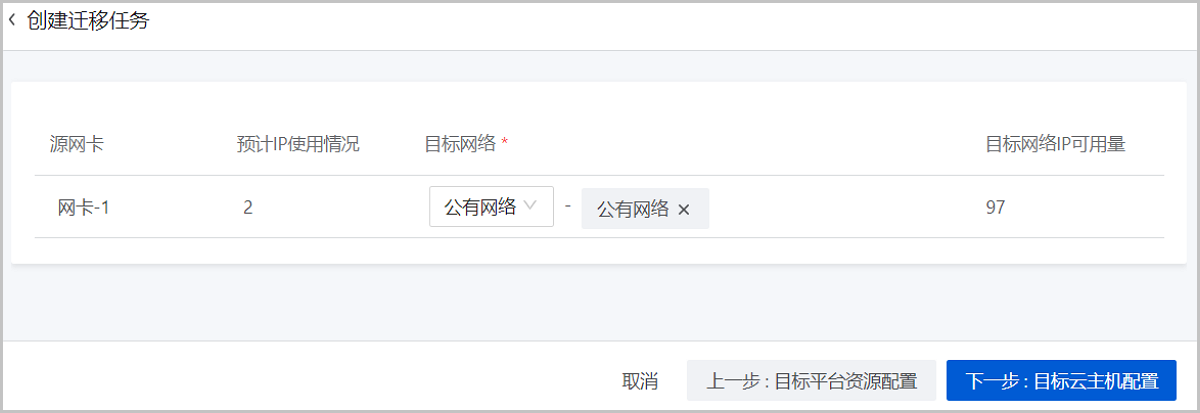
图8 网络对应组配置 - 目标云主机配置。目标云主机配置分为以下两种场景:
- 所选源云主机均已配置网卡。
- 所选源云主机中存在未配置网卡的云主机。
- 若所选源云主机中存在未配置网卡的云主机:可参考以下示例自定义配置目标云主机:
- 迁移完成后自动开启云主机:设置迁移任务完成后目标云主机是否自动启动
- 云主机配置:选择需配置的云主机,可参考以下示例自定义配置目标云主机:
- 名称:自定义设置目标云主机名称
- 目标网卡信息:可参考以下示例自定义设置目标云主机网卡信息:
- 网络:选择目标云主机使用的网络
- IP地址:可选项,配置目标网卡IP地址说明: 若用户未配置,目标网卡IP地址由系统动态分配。
- MAC地址:可选项,配置目标网卡MAC地址说明: 若用户未配置,迁移后目标网卡MAC地址与源网卡MAC地址保持一致。
说明:- 用户若无其他信息修改,可直接进入下一步。
- 云主机迁移至当前平台,要求至少配置一张网卡。
- 若所选源云主机均已配置网卡:可参考以下示例自定义配置目标云主机:
- 迁移完成后自动开启云主机:设置迁移任务完成后目标云主机是否自动启动
- 云主机配置:选择需配置的云主机,可参考以下示例自定义配置目标云主机:
- 名称:自定义设置目标云主机名称
- CPU:设置云主机CPU核数,需输入整数,单位:核,取值范围:1~1024核。
- 内存:设置云主机内存的大小,需输入整数,单位:MB、GB、TB,取值范围:16MB~100TB。
- 平台:选择镜像平台类型镜像平台类型决定了创建云主机时是否使用KVM VirtIO驱动(包括磁盘驱动和网卡驱动),具体如下:
- Linux:开启 VirtIO,镜像操作系统将加载 VirtIO 驱动(包括磁盘驱动和网卡驱动);若不开启 VirtIO,将使用 QEMU 模拟设备,镜像操作系统不加载 VirtIO 驱动,例如 RHEL 5.8。
- Windows:开启 VirtIO,镜像操作系统将加载 VirtIO 驱动(包括磁盘驱动和网卡驱动);若不开启 VirtIO,将使用 QEMU 模拟设备,镜像操作系统不加载 VirtIO 驱动。
- Other:开启 VirtIO,镜像操作系统将加载 VirtIO 驱动(包括磁盘驱动和网卡驱动);若不开启 VirtIO,将使用 QEMU 模拟设备。使用该平台类型可以兼容一些不支持 VirtIO 驱动的低版本操作系统。
- VirtIO:根据实际操作系统和平台情况,选择是否开启VirtIO
- 云盘:选择迁移的云盘并设置名称
- 网卡:可参考以下示例自定义设置目标云主机网卡信息:
- 网络:选择目标云主机使用的网络
- 指定IP:可选项,配置目标网卡IP地址说明: 若用户未配置,目标网卡IP地址由系统动态分配。
- MAC地址:可选项,配置目标网卡MAC地址说明: 若用户未配置,迁移后目标网卡MAC地址与源网卡MAC地址保持一致。
说明: 云主机迁移至当前平台,要求至少配置一张网卡。
如图9所示: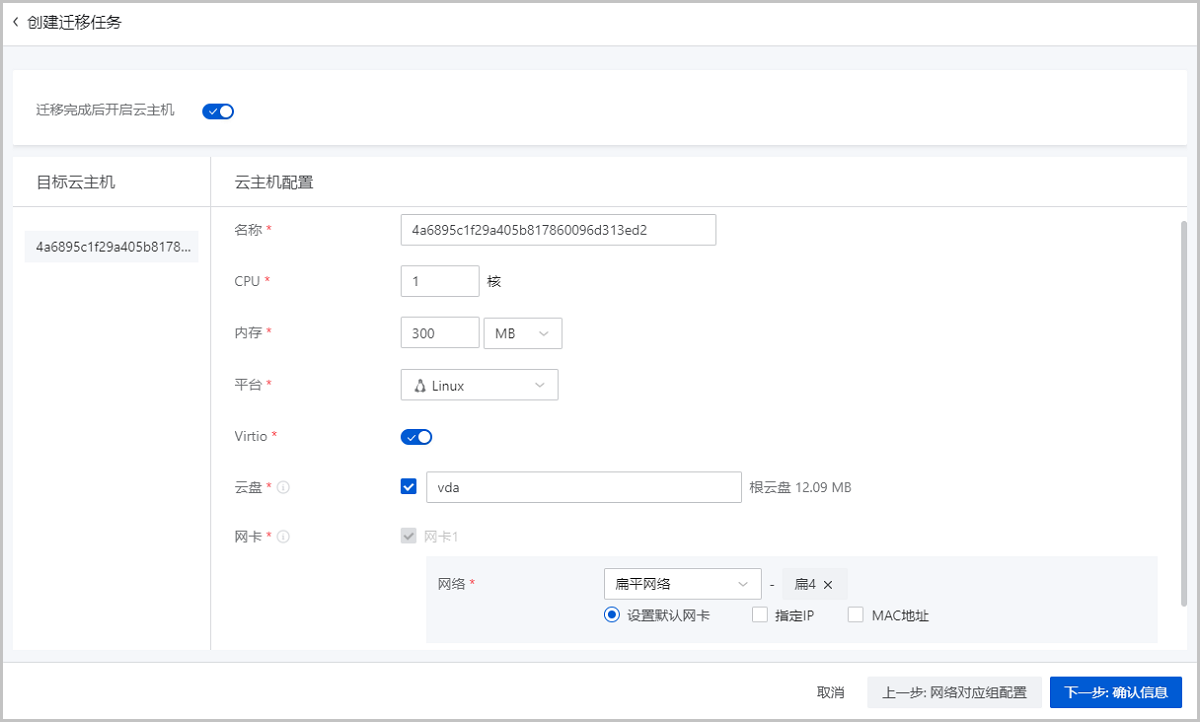
图9 目标云主机配置 - 确认信息。如图10所示:
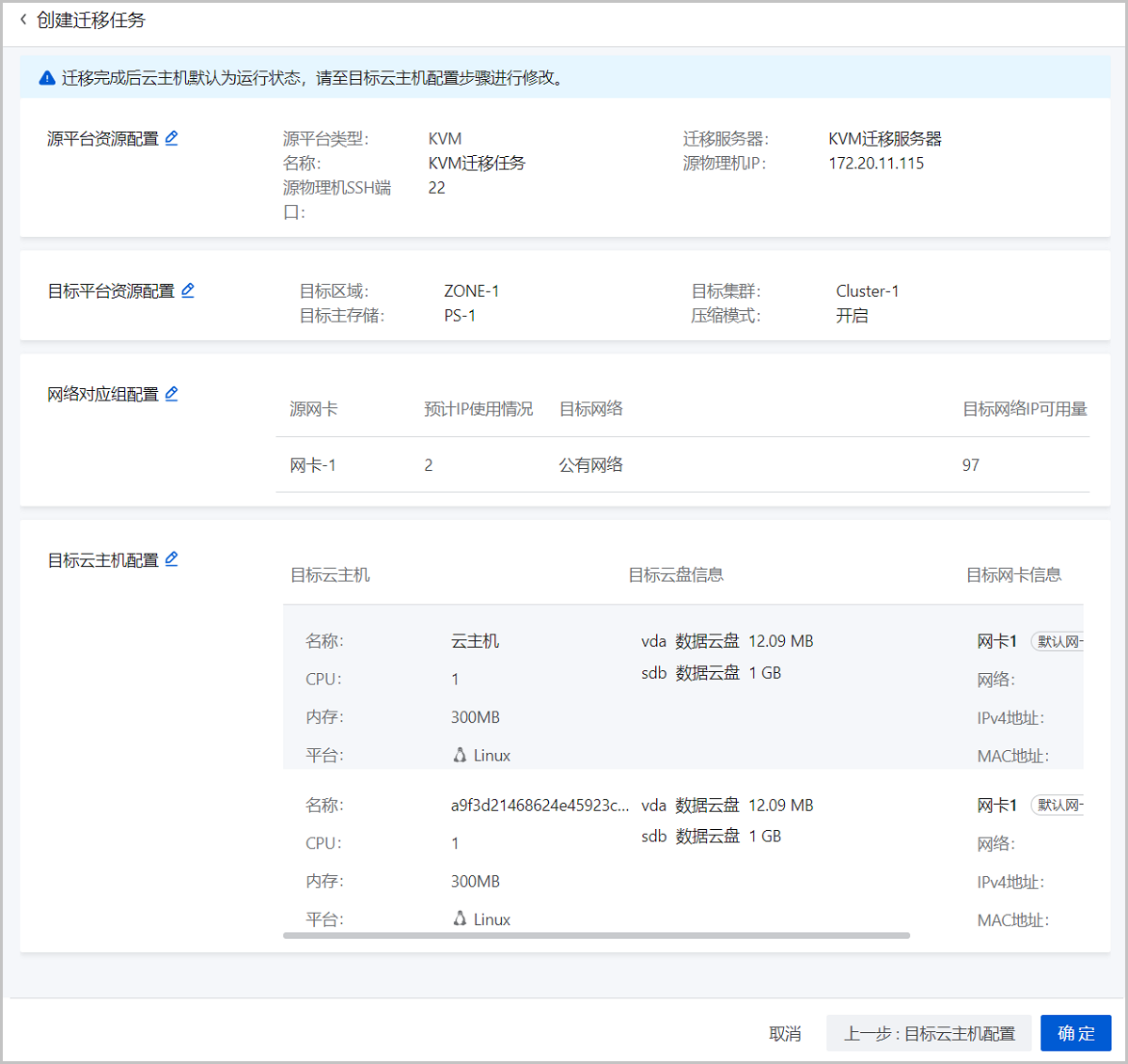
图10 确认信息
补充说明
将已接管的vCenter云主机迁移至当前平台,请注意以下内容:
- 若源云主机未手动配置IP和主机名,配置迁移任务时,若选择自动分配IP,目标云主机的IP和主机名由DHCP服务分配;若源云主机手动配置IP和主机名,配置迁移任务时,若选择自动分配IP,目标云主机IP和主机名保持不变。
- V2V迁移过程中,不能将已停止的源vCenter云主机开机,否则会导致迁移任务失败。
- V2V迁移过程中,不能重启迁移服务器,否则会导致迁移任务失败。
- V2V迁移完成后,目标云主机会按照源云主机光驱个数设置同样个数的光驱启动(最大允许设置3个光驱)。
- 若已设置迁移完成后自动开启云主机,迁移后由于集群物理资源不足,目标云主机将启动失败而处于停止状态,此时迁移任务状态显示为成功。
- 对于Windows云主机,迁移过程中自动安装WindowsVirtIO驱动,迁移完成后需手动更新网卡驱动(WindowsVirtIO驱动已安装在本地目录,自动搜索更新即可)。
- 对于带云盘的Windows云主机,迁移后云盘为脱机模式,需手动更改为联机模式。
- 对于带云盘的Linux/Windows云主机,迁移后云盘盘符可能会被修改,需按照源云主机盘符顺序手动修改盘符,建议在迁移前记录源云主机盘符顺序。
- 对于带云盘的Linux/Windows云主机(云盘为SCSI模式),迁移过程中可自动识别云盘模式,迁移完成后可对目标云主机设置云盘模式。
- Windows云主机:迁移后云盘模式默认为非VirtioSCSI。
- Linux云主机:迁移后云盘模式默认为VirtioSCSI。说明:
若kernel版本较老,如RHEL6.2(kernel 2.x),不支持云盘为VirtioSCSI模式,迁移完成后需手动修改云盘模式为非VirtioSCSI。
例如:迁移完成后,若目标云主机无法启动,报错为无法找到硬盘,且kernel版本较老(如kernel 2.x),原因可能为老版本Virtio驱动不支持SCSI,此时需手动修改云盘模式为非VirtioSCSI,重启后可进入系统。
- 对于Linux云主机,若迁移前使用图形化方式启动,迁移后第一次启动可能需要更新显示配置。
- 对于UEFI引导的Linux云主机,系统版本为RHEL/CentOS 5.x/6.x/7.x,迁移后需删除启动选项中的rhgb参数,才能成功启动。
-
对于CentOS 7.4及以上版本UEFI引导的Linux云主机,迁移后启动将进入UEFI Shell,需执行以下命令,才能成功启动进入操作系统:
Shell> fs0:
FS0:\> cd EFI
FS0:\EFI\> cd centos
FS0:\EFI\centos\> shimx64-centos.efi
若后续重启云主机需要绕过UEFI Shell自动进入操作系统,可执行vim /boot/efi/startup.nsh命令,创建脚本并保存以下内容:FS0: CD EFI CD centos shimx64-centos.efi - 用户可自行设置同一时刻最多允许运行的V2V迁移任务。设置方法:
进入,设置V2V迁移任务并行度即可,默认为10。
- 用户可自行设置迁移后的目标云主机选择物理机启动策略。设置方法:
进入,设置物理机分配策略即可,默认选择运行云主机数量最少的物理机启动目标云主机。
- vCenter迁移任务的迁移状态总结如下:
迁移状态 备注 成功 vCenter云主机迁移至当前平台操作成功 失败 vCenter云主机迁移至当前平台操作失败 迁移中 vCenter云主机正在迁移至当前平台,该过程分为以下三个阶段: - 数据转化:vCenter云主机文件转换格式并存储至迁移服务器缓存路径。
- 数据下载:将迁移服务器缓存路径中的云主机文件下载至目标主存储。
- 资源配置:在目标平台中创建并配置对应的计算、存储、网络资源。
已取消 vCenter云主机迁移至当前平台操作已取消
将基于KVM的源平台的云主机迁移至当前平台,需注意:
- 对于高IO的云主机,为确保数据完整性,建议将其暂停后再迁移。当云主机内部进行高IO操作时,对云主机进行V2V迁移,内存中存在部分数据没有落入硬盘,V2V迁移完成后,这部分数据存在丢失风险。
- 若源云主机未手动配置IP和主机名,配置迁移任务时,若选择自动分配IP,目标云主机的IP和主机名由DHCP服务分配;若源云主机手动配置IP和主机名,配置迁移任务时,若选择自动分配IP,目标云主机IP和主机名保持不变。
- V2V迁移过程中,源云主机请不要关机。
- V2V迁移过程中,不能重启迁移服务器,否则会导致迁移任务失败。
- V2V迁移完成后,已暂停的源云主机需手动开启。
- 若已设置迁移完成后自动开启云主机,迁移后由于集群物理资源不足,目标云主机将启动失败而处于停止状态,此时迁移任务状态显示为成功。
- 用户可自行设置同一时刻最多允许运行的V2V迁移任务。设置方法:
进入,设置V2V迁移任务并行度即可,默认为10。
- 用户可自行设置迁移后的目标云主机选择物理机启动策略。设置方法:
进入,设置物理机分配策略即可,默认选择运行云主机数量最少的物理机启动目标云主机。
- KVM迁移任务的迁移状态总结如下:
迁移状态 备注 成功 基于KVM的源平台的云主机迁移至当前平台操作成功 失败 基于KVM的源平台的云主机迁移至当前平台操作失败 迁移中 基于KVM的源平台的云主机正在迁移至当前平台,该过程分为以下三个阶段: - 数据转化:基于KVM的源平台的云主机文件转换格式并存储至迁移服务器缓存路径。
- 数据下载:将迁移服务器缓存路径中的云主机文件上传至目标主存储。
- 资源配置:在目标平台中创建并配置对应的计算、存储、网络资源。
已取消 基于KVM的源平台的云主机迁移至当前平台操作已取消