
在ZStack Cloud主菜单,点击,进入邮箱服务器界面,点击添加邮箱服务器,弹出添加邮箱服务器界面。
可参考以下示例输入相应内容:
- 名称:设置邮箱服务器名称
- 简介:可选项,可留空不填
- 用户名:可选项,可输入邮箱服务器的用户名
- 密码:可选项,可输入用户名对应的密码说明: 若使用第三方邮箱作为邮箱服务器,需提前在第三方邮箱设置中开启SMTP服务,密码框中应填写获取到的授权码。
- 邮箱服务器类型:系统默认为smtp
- 邮箱服务器:输入邮箱服务器地址
- 邮箱服务器端口:输入邮箱服务器端口,默认为25
- 加密类型:可选项,支持对邮箱服务器端口设置加密连接,加密类型有:STARTTLS、SSL/TLS、NONE
- 默认选择STARTTLS加密类型,端口25;
- 选择SSL/TLS加密类型时,端口默认465;
- 若SMTP服务器不使用加密连接,可选择NONE。
如图1所示:
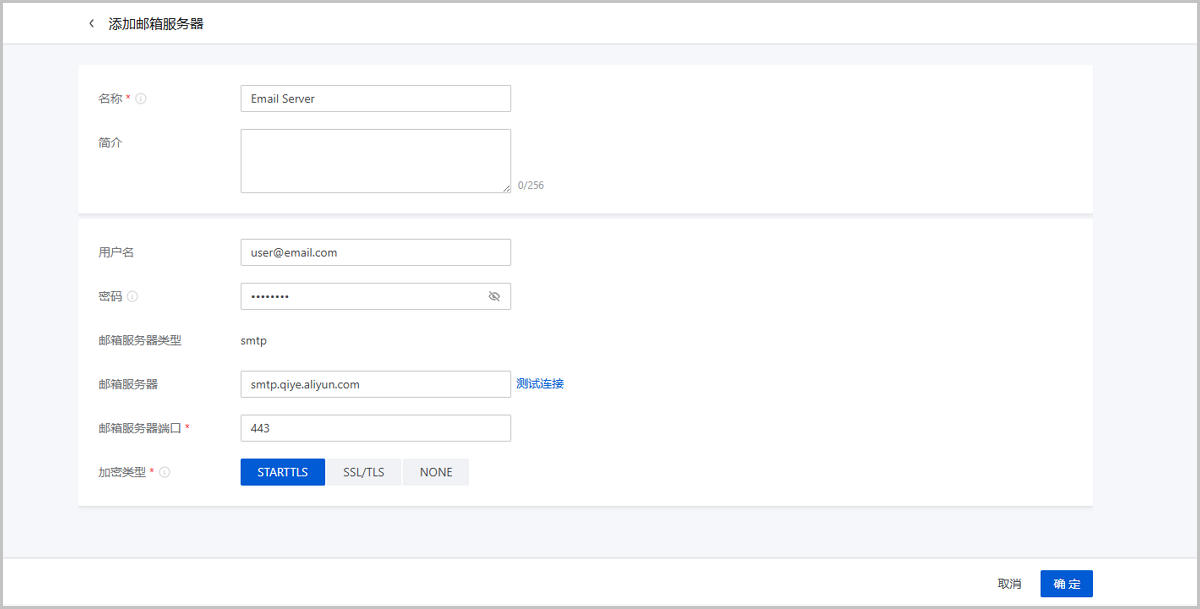
图1 添加邮箱服务器 点击测试连接或确定按钮,系统会自动检测邮箱服务器可否连通。若填写有误,请根据重新核对配置并重新提交;若确认无误将返回到邮箱服务器界面,邮箱服务器添加成功。
说明:
请按实际情况填写相关信息,如有疑问请联系相关邮箱服务器提供商。