
在ZStack Cloud主菜单,点击,进入云主机界面。快捷创建云主机包括以下两个入口:
- 点击创建云主机右侧的快捷按钮,并选择快捷创建,可直接跳转到快捷创建云主机界面。
- 点击创建云主机,弹出创建云主机界面,选择快捷创建模式。
快捷创建云主机,可参考以下示例输入相应内容:
- 名称:设置云主机名称。命名规则:长度限制1~128字符,输入内容只能包含中文汉字、英文字母、数字、空格和以下7种英文字符
- _ . ( ) : +且不支持以空格开头或结尾 - 数量:设置云主机的数量。默认取值范围:1~100,可通过全局设置(UI界面批量创建云主机最大数量)按需修改说明: 批量创建云主机时,名称将会自动增加后缀“-1/-2/-3”以此类推,用于区分资源。
- 标签:可选项,可为云主机绑定一个或多个标签
- 分组:可选项,为云主机选择分组。如不手动选择,云主机将归属至默认分组
- 默认开机:选择云主机创建完成后是否自动开机
- 规格:配置云主机规格相关信息。包括:基础规格、自定义规格两种配置方式基础规格:配置方式通过已有计算规格、云盘规格配置云主机相关规格,可参考以下示例输入相应内容:
- 计算规格:选择已有计算规格,定义云主机CPU、内存、物理机分配策略等信息
- 内存预留:确保云主机可正常运行的最小内存容量。默认停用,若启用,所设容量必须小于计算规格中定义的内存容量
- 镜像:选择已添加的镜像,用于云主机安装操作系统等说明: 若选择已开启Virtio开关的Windows类型ISO镜像,系统将默认加载Virtio驱动,需在安装系统时手动安装。在UI上重启云主机后,将自动卸载驱动。
- 根云盘规格:用于定义根云盘容量、磁盘带宽等信息
- 若选择raw或qcow2类型的镜像,根云盘规格为可选项。若不选择根云盘规格,根云盘规格默认与所选镜像的容量保持一致。
- 若选择ISO类型的镜像,根云盘规格为必选项。
- 数据云盘:可选项,可在创建云主机的同时加载数据云盘。默认最多可添加24块数据云盘,支持在全局设置中修改云主机支持云盘的最大数量。默认不加载若需加载数据云盘,可点击添加数据云盘,参考以下示例配置如下参数:
- 选择云盘规格:选择已有云盘规格。用于定义数据云盘容量、磁盘带宽等信息
- 数量:输入用所选云盘规格创建数据云盘的数量
- 启用VirtioSCSI:选择是否采用VirtioSCSI总线创建SCSI类型数据云盘说明:
- VirtioSCSI 类型的云盘支持 I/O 多队列,可以通过唯一识别 ID(WWN)识别。
- 若采用共享存储,VirtioSCSI 默认开启,可创建 VirtioSCSI 类型的数据云盘。
- 若采用本地存储,仅可在创建云盘后进入云盘详情页开启 VirtioSCSI。
自定义规格配置方式通过临时设置方式配置云主机相关规格,可参考以下示例输入相应内容:- CPU:设置云主机CPU核数。取值范围:1~1024的正整数
- 内存:设置云主机内存容量。取值范围:16MB~1000TB的正整数,单位:MB/GB/TB
- 内存预留:确保云主机可正常运行的最小内存容量。默认停用,若启用,所设容量必须小于计算规格中定义的内存容量
- 物理机分配策略:为云主机设置分配物理机的策略,该策略与全局设置物理机分配策略保持一致,可通过修改全局设置来设置该项
- 镜像:选择已添加的镜像,用于云主机安装操作系统等说明: 若选择已开启Virtio开关的Windows类型ISO镜像,系统将默认加载Virtio驱动,需在安装系统时手动安装。在UI上重启云主机后,将自动卸载驱动。
- 根云盘:用于定义根云盘容量、磁盘带宽等信息。取值范围:1MB~1024TB的正整数,单位:MB/GB/TB
- 若选择raw或qcow2类型的镜像,根云盘为可选项。若不指定根云盘大小,默认与所选镜像的容量保持一致。若自定义,需确保不小于镜像容量。
- 若选择ISO类型的镜像,根云盘为必选项,需确保根云盘容量不小于所选镜像容量。
- 数据云盘:可选项,可在创建云主机的同时加载数据云盘。默认最多可添加24块数据云盘,支持在全局设置中修改云主机支持云盘的最大数量。默认不加载若需加载数据云盘,可点击添加数据云盘,参考以下示例配置如下参数:
- 选择云盘规格:选择已有云盘规格。用于定义数据云盘容量、磁盘带宽等信息
- 数量:输入用所选云盘规格创建数据云盘的数量
- 启用VirtioSCSI:选择是否采用VirtioSCSI总线创建SCSI类型数据云盘说明:
- VirtioSCSI 类型的云盘支持 I/O 多队列,可以通过唯一识别 ID(WWN)识别。
- 若采用共享存储,VirtioSCSI 默认开启,可创建 VirtioSCSI 类型的数据云盘。
- 若采用本地存储,仅可在创建云盘后进入云盘详情页开启 VirtioSCSI。
- 计算规格:选择已有计算规格,定义云主机CPU、内存、物理机分配策略等信息
- 网络配置:配置网络和网络服务相关参数。支持为云主机配置多条网络,其中,每条网络对应一张网卡。可参考以下示例输入相应内容:
- 网络:选择创建云主机使用的三层网络,支持:VPC网络、公有网络、扁平网络说明:
- 若三层网络已开启DHCP服务,网卡将通过动态模式 (DHCP) 获取IP地址,创建完成后,网络配置将通过DHCP服务自动生效。
- 若三层网络未开启DHCP服务,网卡将通过静态模式 (Static) 模式获取IP地址,创建完成后,需安装性能优化工具,并手动同步网卡配置使设置的网络参数生效。如云主机镜像中已包含性能优化工具,创建完成后,网络配置可直接生效。
- 设置默认网络:选择是否将该网络设置为云主机的默认网络
- 启用SR-IOV:可选项,使用SR-IOV网卡虚拟化功能,为云主机透传一张VF类型的网卡。默认不启用此功能,若具备硬件条件可开启此功能说明: 启用SR-IOV功能需要注意以下情况:
- 请确保该三层网络对应二层网络已使用SR-IOV网络加速模式,否则无法启用SR-IOV功能。
- 启用SR-IOV网卡虚拟化功能,将为云主机透传VF类型的网卡。
- 若启用此功能,需确保该三层网络对应的物理网卡存在可用VF类型网卡,否则将导致创建云主机失败。
- 若不启用该功能:
- 若该三层网络对应的二层网络已使用标准或SR-IOV网络加速模式,将为云主机透传vNIC类型的网卡。
- 若该三层网络对应的物理网卡类型为智能网卡,且二层网络已使用智能网卡网络加速模式,将为云主机透传vDPA类型的网卡。
- 指定IP:选择是否指定云主机网卡使用的IP地址
- 若三层网络已开启DHCP服务,系统将根据三层网络的IP分配策略为云主机自动分配IP地址,此时,用户可以选择指定IP,也可以不指定,直接使用系统自动分配的IP。
如勾选指定IP,可参考以下示例输入相应内容:
- 指定IPv4/IPv6:指定云主机网卡使用的IP地址说明:
- 需确保指定IP在所选网络的网络段内,且避免IP地址冲突,否则无法配置成功。
- 下拉菜单默认显示5条推荐IP地址,若当前网络可用IP地址不足5条,则显示全部可用IP地址。
- 若批量创建云主机,默认以指定IP为起始地址连续为多台云主机分配IP地址,当连续范围内某个指定IP已被占用或IP地址不足时,对应云主机将创建失败。
- 指定IPv4/IPv6:指定云主机网卡使用的IP地址
- 若三层网络未开启DHCP服务,系统不会为云主机自动分配IP地址。如需使用IP,用户必须在平台手动指定,或进入云主机内部配置。如在平台手动指定IPv4,可参考以下示例输入相应内容:
- 指定IPv4:指定云主机网卡使用的IPv4地址说明:
- 指定的IPv4地址不能与平台其他资源地址冲突。
- 如三层网络已开启IP地址管理,则指定的IP需在三层网络网络段内。如三层网络未开启IP地址管理,则没有此限制。
- 批量创建云主机时,默认以指定IPv4为起始地址连续为多台云主机分配IPv4,连续范围内某个指定IPv4与发生地址冲突时,对应云主机将创建失败。
- 云主机创建完成后,需安装性能优化工具并手动同步网卡配置使该IPv4地址生效。如云主机镜像中已包含性能优化工具,创建完成后,该IPv4地址可直接生效。
- 子网掩码:设置IPv4地址对应的子网掩码
- IPv4网关:可选项,设置IPv4地址对应的网关地址
如在平台手动指定IPv6,可参考以下示例输入相应内容:- 指定IPv6:设置云主机网卡使用的IPv6地址说明:
- 指定的IPv6地址不能与平台其他地址资源冲突。
- 如三层网络已开启IP地址管理,则指定的IP需在三层网络网络段内。如三层网络未开启IP地址管理,则没有此限制。
- 批量创建云主机时,默认以指定IPv6为起始地址连续为多台云主机分配IPv6,连续范围内某个指定IPv6与已有地址冲突时,对应云主机将创建失败。
- 云主机创建完成后,需安装性能优化工具并手动同步网卡配置使该IPv6地址生效。如云主机镜像中已包含性能优化工具,创建完成后,该IPv6地址可直接生效。
- 前缀长度:设置IPv6地址对应的前缀长度
- IPv6网关:可选项,设置IPv6地址对应的网关地址
如在云主机内部配置IP地址,可通过性能优化工具读取该IP地址到平台展示和管理。说明:- 如内部配置的IP地址已被平台其他资源占用,该IP地址将读取失败,并触发报警提示。
- 如三层网络已开启IP地址管理,则配置的IP需在三层网络网络段内,否则该IP地址将读取失败,并触发报警提示。
- 如同时在平台手动指定该网卡IP地址,平台将以指定IP为准,默认不再读取展示内部配置的同类型IP地址。例如,已在平台指定该网卡IPv6地址,则云主机内部配置的IPv6地址默认不会被展示在平台。如需展示,请咨询官方技术支持开启全局设置enable.vm.internal.ip.overwrite。该全局设置默认关闭。
- 指定IPv4:指定云主机网卡使用的IPv4地址
- 若三层网络已开启DHCP服务,系统将根据三层网络的IP分配策略为云主机自动分配IP地址,此时,用户可以选择指定IP,也可以不指定,直接使用系统自动分配的IP。
- MAC地址:可选项,可自定义配置云主机MAC地址。默认不启用该功能,由系统自动分配说明:
- 若自定义配置MAC地址,需避免地址冲突,否则无法配置成功。
- 若批量创建云主机时自定义配置MAC地址,默认以指定MAC为起始地址连续为多台云主机分配MAC地址,当连续范围内某个指定MAC已被占用时,对应云主机将创建失败。
- 安全组:可选项,可为云主机加载已有安全组。如所选网络未开启IP地址管理,需指定IP后才能绑定安全组
- 弹性IP:可选项,可为云主机绑已有弹性IP。如所选网络未开启IP地址管理,不支持绑定弹性IP
- 网络:选择创建云主机使用的三层网络,支持:VPC网络、公有网络、扁平网络
- 高可用模式:可选项,用于设置云主机异常关机或相关计算、存储、网络等资源发生故障时,是否自动重启,可选值:None、NeverStop。
- 若设置为None,计划性关机或异常关机的云主机均不会自动重启。
- 若设置为NeverStop:
- 因自身异常意外关机后,云主机会自动重启。
- 相关计算、存储、网络发生故障时,云主机可自动迁移到其他物理机启动。
- 手动关机或定时任务触发的计划性关机后,云主机不会自动重启。
说明:- 使用NeverStop模式,请确保平台设置中的高可用策略已开启,如未开启,NeverStop模式将无法生效。
- 支持通过,在平台全局范围内指定新创建云主机时默认使用的高可用模式,用户可在创建时或创建后手动调整单台云主机高可用模式,调整后,平台设置中的默认值对该云主机不生效。
- User Data:支持导入User
Data,即用户自定义数据。通过上传自定义的参数或脚本,对主机做一些定制化配置或完成特定任务说明: 使用User Data需要注意以下情况:
- 导入User Data前,需确保User Data网络服务、DHCP网络服务均可正常使用。
- Linux云主机导入User Data,需确保云主机镜像已安装cloud-init,且cloud-init推荐版本为:0.7.9、17.1、19.4、19.4 以后版本。
- Windows云主机导入User Data,需确保云主机镜像已安装Cloudbase-Init,且Cloudbase-Init版本无限制。请勿任意修改Cloudbase-Init默认用户名,如Cloudbase-Init默认用户名和云主机操作系统用户名一致,Cloudbase-Init会为该系统用户生成随机密码,并覆盖您自定义的用户密码。
- 如已在登录方式密码输入框中设置系统登录密码,请勿在User Data中重复设置,避免冲突。
- 通过User Data设置登录密码后,创建出的云主机详情页User Data中会展示明文密码,注意保护密码安全。
- 如同时在User Data和主机名输入框中设置主机名,则以User Data中设置的为准,主机名输入框中设置的值不生效。
- 请勿通过User Data在创建云主机时为Windows云主机设置主机名,如设置,该主机名在云主机创建完成后无法生效。如需设置Windows云主机主机名,请在云主机创建完成并安装性能优化工具后设置。
- 使用SR-IOV的VF网卡的云主机不支持使用User Data。
如图1所示:
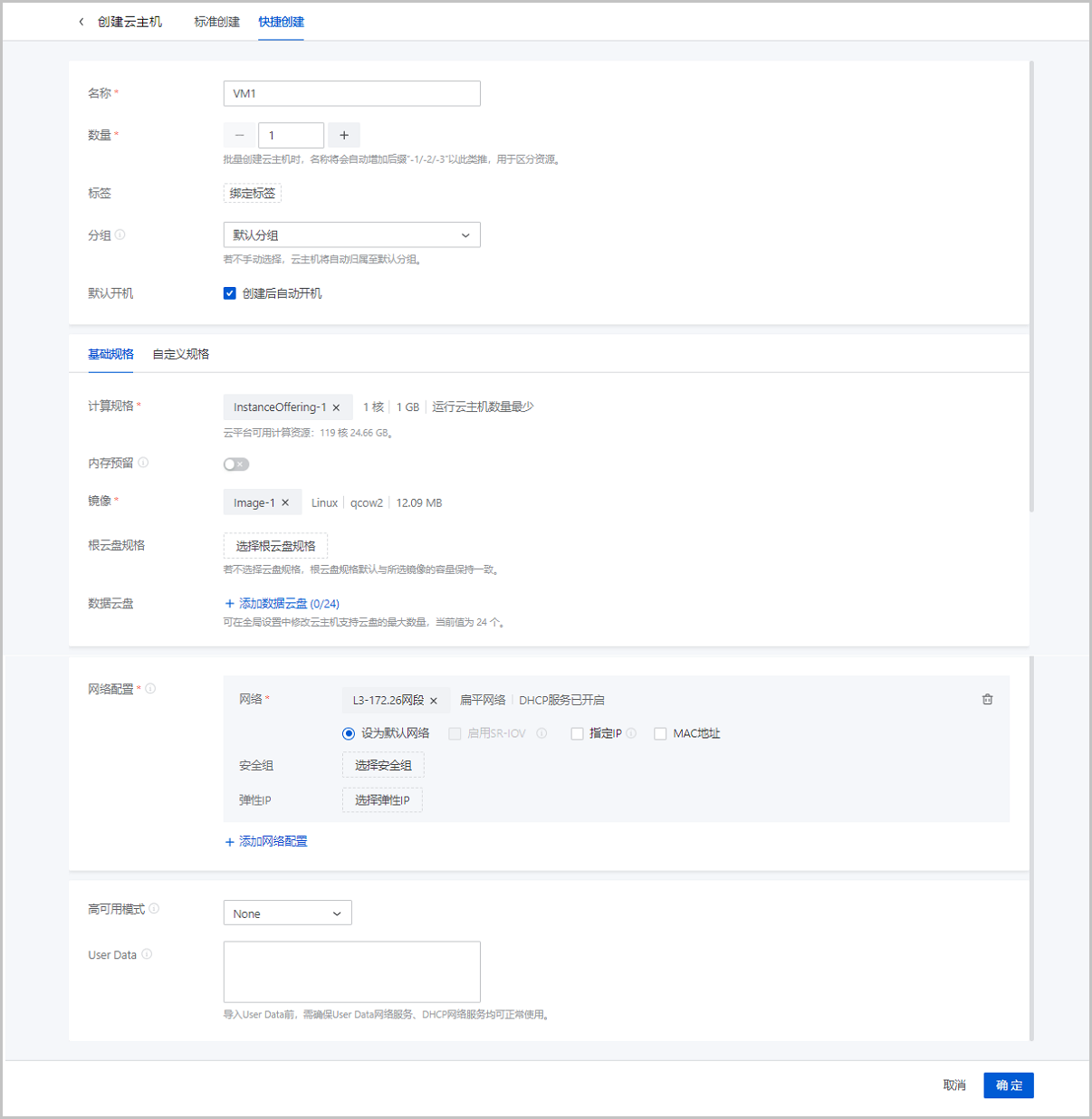
图1 快捷创建云主机