
在ZStack Cloud主菜单,点击,进入一键巡检界面。选择需进行巡检的条目后,点击开始一键巡检。完成巡检后,可查看巡检结果。
如图1所示:
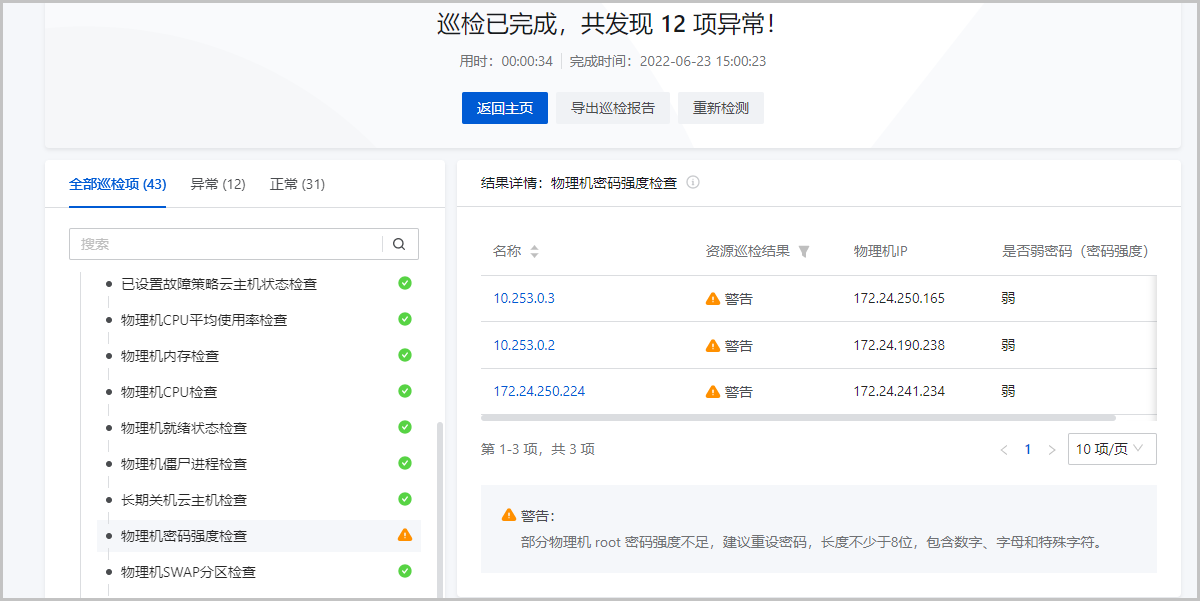
图1 巡检结果
巡检结果通过分数量化的方式展示所选巡检项整体健康运行状态,并将所选巡检项根据状态进行分类汇总,方便用户快速查找状态异常的巡检项。同时通过列表形式清晰展示各个巡检项涉及资源的信息和状态,并提供相应的巡检建议。
整体健康检查结果
巡检结果页面上半栏汇总统计本次所有巡检项数量以及处于异常状态的巡检项数量,并根据健康评分机制为本次巡检项进行整体统计打分,直观展示巡检项整体健康状态。同时,巡检结果记录本次一键巡检的用时以及完成时间,方便用户安排下次巡检时间。若需了解详细健康评分机制,可参考健康评分。
巡检项状态分类展示
巡检结果页面左下栏汇总展示本次所有巡检项,同时将所有巡检项根据其涉及资源巡检结果分别归类为异常和正常。用户可自由切换正常和异常页面,快速搜索定位巡检项。巡检项具体分类机制如下:
- 若巡检项所涉所有资源/服务的巡检结果均为正常,则该巡检项通过绿色图标标识,归类为正常。
- 若巡检项所涉所有资源/服务的巡检结果为警告,或部分资源/服务的巡检结果为警告、其余为正常,则该巡检项通过黄色图标标识,归类为异常。
- 若巡检项所涉所有资源/服务的巡检结果为故障,或部分资源/服务的巡检结果为故障、其余为正常或警告,则该巡检项通过红色图标标识,归类为异常。
- 若巡检项所涉所有资源/服务的巡检结果为失败,或部分资源/服务的巡检结果为失败、其余为正常、警告或故障,则该巡检项通过灰色图标标识,归类为异常。
巡检资源信息状态和巡检建议
用户可点击巡检结果页面左下栏任一巡检项,右下栏将以列表形式详细展示该巡检项所涉巡检资源的基本信息和巡检结果,并为巡检结果为警告和故障的巡检资源提供巡检建议。
- 列表信息:
- 基本信息:一键巡检为不同的巡检资源和服务展示不同的基本信息,例如巡检项镜像服务器就绪状态检查展示平台镜像服务器名称、类型、和就绪状态。
- 巡检结果:根据巡检资源和服务的健康状态展示相应的巡检结果,包括正常、警告、故障、失败。
- 正常:所巡检的资源或服务处于正常状态,通过绿色图标标识。
- 警告:所巡检的资源或服务状态欠佳,可能会在一定程度上影响相关资源和服务的性能和稳定性,但不会严重影响业务的运行,通过黄色图标标识。
- 故障:所巡检的资源或服务状态非常危险,可能会严重影响业务的运行,通过红色图标标识。
- 失败:无法对资源或服务进行巡检,通过灰色图标标识。
- 巡检建议:一键巡检针对警告和故障状态的巡检资源和服务,分析其面临的潜在风险以及对相关资源和服务的影响,并提供针对性的修复建议,助力用户高效运维。详细巡检建议信息可参考巡检项总览。